StageDHCP
Der automatische DHCP-Server für Show-Netzwerke. Diese Anleitung führt Sie von der Installation über den ersten Aufbau bis zur redundanten Show mit mehreren Rechnern, Schritt für Schritt und mit Bildern aus der echten Oberfläche.
Inhalt
- Was StageDHCP macht
- Voraussetzungen
- Demo ausprobieren
- Installation macOS
- Installation Windows
- Der erste Start
- Die Oberfläche
- Die Modi
- Geräte
- Netze & Anschlüsse
- Redundanz
- Lastausgleich
- Speichern & Laden
- iPad und Tablet
- Protokoll
- Menüleiste & Infobereich
- Updates
- Tutorials
- Fehlerbehebung
- Deinstallieren
- Anhang
Inhalt
- Was StageDHCP macht
- Voraussetzungen
- Demo ausprobieren
- Installation unter macOS
- Installation unter Windows
- Der erste Start
- Die Oberfläche im Überblick
- Die Modi
- Geräte: Liste, Suche, Reservierungen
- Netze & Anschlüsse
- Redundanz mit mehreren Rechnern
- Lastausgleich
- Speichern & Laden
- Bedienung vom iPad oder Tablet
- Protokoll
- Menüleiste und Infobereich
- Updates
- Tutorials für typische Einsätze
- Fehlerbehebung
- Deinstallieren
- Anhang: Kommandozeile, Dateien, Netzvorlagen, Begriffe
Teil 1 · Erste Schritte
1Was StageDHCP macht
In Show-Netzen fehlt oft ein DHCP-Server. Lichtpulte, Nodes, Stageboxen und Projektoren landen dann auf Adressen wie 169.254.x.x oder auf ihren Werks-IPs, und jeder Aufbau beginnt mit Umstellen. Hat die Halle doch einen eigenen Router, muss alles wieder zurückgestellt werden.
StageDHCP löst das automatisch. Das Programm läuft im Hintergrund auf einem oder mehreren Rechnern im Show-Netz:
- Kein anderer DHCP-Server da? StageDHCP springt ein und verteilt Adressen.
- Ein anderer DHCP-Server antwortet? StageDHCP hält sich zurück und beobachtet nur.
- Mehrere Rechner mit StageDHCP? Sie sprechen sich ab: Einer verteilt, die anderen stehen bereit und übernehmen bei einem Ausfall nach etwa 4 Sekunden, mit derselben Server-Adresse.
Jedes Gerät bekommt beim nächsten Aufbau dieselbe Adresse wieder. Das Patch bleibt also gültig, auch wenn der Rechner zwischendurch ausgeschaltet war.
Was StageDHCP an Ihrem Rechner ändert
So wenig wie möglich. StageDHCP setzt die Server-Adresse nur als zusätzliche IP-Adresse auf den Netzwerkanschluss und entfernt sie beim Beenden wieder. Ihre normale Netzwerkkonfiguration bleibt unangetastet. Standardmäßig verteilt StageDHCP weder Gateway noch DNS-Server. Ein Laptop, der über WLAN im Internet ist, bleibt es also auch.
Die wichtigsten Begriffe
| Begriff | Bedeutung |
|---|---|
| Netz | Ein Anschluss (oder ein VLAN auf einem Anschluss) mit eigenem Adressbereich, zum Beispiel „Licht“ mit 10.0.0.0/16. |
| Server-Rolle | Wer in einem Netz gerade Adressen verteilt. Pro Netz hat immer genau ein StageDHCP diese Rolle. |
| Lease | Eine vergebene Adresse samt Laufzeit (Standard 60 Minuten). Geräte erneuern sie von selbst. |
| Reservierung | Eine fest einem Gerät zugeordnete Adresse. Das Gerät bekommt sie immer wieder. |
| Gruppe | StageDHCP-Rechner derselben Gruppe sichern sich gegenseitig ab (Standard: show). |
Im Anhang finden Sie ein ausführlicheres Glossar.
2Voraussetzungen
| macOS | Windows | |
|---|---|---|
| System | macOS 12 oder neuer | Windows 10 ab Version 2004, Windows 11 |
| Prozessor | Apple Silicon und Intel | x64 und ARM64 (ein Setup für beide) |
| Rechte | Einmalig Administratorrechte für die Installation des Hintergrunddienstes | |
| Zusätzlich | nichts | nichts. Optional Npcap, siehe Kapitel 5 |
| Netzwerk | Ein kabelgebundener Anschluss im Show-Netz, gern auch ein USB-Netzwerkadapter. Internet ist nicht nötig. | |
StageDHCP ist kostenlos und hat alle Funktionen, auch Redundanz, Lastausgleich und die Show-Bibliothek. Es gelten die Nutzungsbedingungen.
3Demo ausprobieren
Bevor Sie StageDHCP in einem echten Netz einsetzen, können Sie alles gefahrlos in der Demo ausprobieren. Sie simuliert ein Show-Netz mit zwei StageDHCP-Rechnern („FOH-Laptop“ und „Backup-Rechner“), drei Netzen (Licht, Ton auf VLAN 20, Video auf VLAN 30) und 29 Geräten. Die Demo braucht keine Administratorrechte und ändert nichts an Ihrem System.
Alle Bilder in dieser Anleitung stammen aus dieser Demo. Deshalb heißt der Anschluss dort „Simuliert (en-show)“.
Demo starten
- macOS: Beim ersten Start der App auf Demo klicken oder später im Menüleisten-Symbol Demo starten wählen.
- Windows: Eine Eingabeaufforderung öffnen und eingeben:
Alternativ"C:\Program Files\StageDHCP\stagedhcp.exe" demostagedhcp.exeim OrdnerC:\Program Files\StageDHCPdoppelklicken und im Menü 2 drücken.
Die Oberflächen der beiden simulierten Rechner öffnen sich im Browser unter http://127.0.0.1:6780/ (FOH-Laptop) und http://127.0.0.1:6781/ (Backup-Rechner).
Beenden Sie die Demo mit Strg+C im Fenster der Eingabeaufforderung, unter macOS über das Menüleisten-Symbol.
4Installation unter macOS
- Laden Sie die aktuelle
StageDHCP-…dmgvon stagedisplay.net/stagedhcp herunter und öffnen Sie die Datei. - Ziehen Sie StageDHCP in den Ordner Programme.
- Starten Sie StageDHCP aus dem Programme-Ordner. Die App ist von Apple notarisiert und öffnet sich ohne Warnung.
- Beim ersten Start fragt StageDHCP, was Sie tun möchten:
- Einrichten richtet den Hintergrunddienst ein. macOS fragt dafür einmal nach Ihrem Passwort.
- Demo startet zuerst die Demo, ohne etwas am System zu ändern.
- Später schließt die Frage; das Einrichten geht jederzeit über das Menüleisten-Symbol.
- Danach sitzt StageDHCP als Symbol in der Menüleiste. Über Oberfläche öffnen gelangen Sie zur Bedienoberfläche im Browser.
Der Hintergrunddienst startet ab jetzt automatisch mit dem Mac, auch ohne angemeldeten Benutzer. Das Menüleisten-Symbol zeigt den Zustand an. Beenden Sie es über Programm beenden, hält StageDHCP alle Netze an, bis Sie die App wieder öffnen (siehe Kapitel 16).
5Installation unter Windows
- Laden Sie die aktuelle
StageDHCP-…-Setup.exevon stagedisplay.net/stagedhcp herunter. Die Datei ist von NetSecure.Media signiert. - Starten Sie das Setup und bestätigen Sie die Windows-Abfrage nach Administratorrechten. Das Setup erkennt selbst, ob Ihr Rechner x64 oder ARM64 hat.
- Das Setup installiert StageDHCP nach
C:\Program Files\StageDHCP, richtet den Windows-Dienst „StageDHCP“ ein und startet ihn. Außerdem legt es eine Firewall-Freigabe, den Startmenü-Eintrag StageDHCP und das Symbol im Infobereich an. - Npcap (optional): StageDHCP braucht unter Windows kein Npcap. Erkennung fremder DHCP-Server, Adressvergabe, Konfliktschutz und Redundanz laufen über Windows-Bordmittel. Fehlt Npcap, fragt das Setup am Ende, ob es die Download-Seite öffnen soll; vorausgewählt ist „Nein“. Mit Npcap zeigt StageDHCP zusätzlich Geräte mit fester IP und die MAC-Adressen fremder DHCP-Server an und arbeitet auch an Anschlüssen ohne IPv4-Adresse. Wenn Sie Npcap installieren, übernehmen Sie die vorgeschlagenen Einstellungen. Die kostenlose Version von Npcap darf auf höchstens fünf Rechnern installiert werden, darüber hinaus brauchen Sie eine Lizenz von npcap.com.
- Zum Schluss können Sie StageDHCP direkt öffnen. Später erreichen Sie die Oberfläche über den Startmenü-Eintrag oder das Symbol im Infobereich.
169.254.x.x, und das reicht. Eine fest eingestellte Adresse geht ebenso.6Der erste Start
Nach der Installation arbeitet StageDHCP sofort, ohne dass Sie etwas einstellen müssen. Im Standard „Anschlüsse automatisch“ passiert Folgendes:
- StageDHCP sucht alle kabelgebundenen Anschlüsse mit Link. Virtuelle Adapter und der Anschluss, über den der Rechner ins Internet geht, bleiben außen vor.
- Jeder dieser Anschlüsse bekommt ein eigenes Netz mit eigenem Adressbereich: der erste
10.0.0.0/16, der nächste10.1.0.0/16und so weiter. - Auf jedem Netz fragt StageDHCP selbst nach einem DHCP-Server. Antwortet etwa 10 Sekunden lang keiner, übernimmt StageDHCP die Server-Rolle und verteilt Adressen. Danach prüft es alle 15 bis 30 Sekunden erneut.
- Geräte, die eine Adresse anfragen, erscheinen in der Geräteliste, mit Hersteller und Gerätetyp.
Öffnen Sie die Oberfläche über das Symbol in der Menüleiste bzw. im Infobereich, über den Startmenü-Eintrag oder direkt im Browser unter http://127.0.0.1:6767/.
Welche Adressen Geräte bekommen
Im Standardnetz ist der Rechner, der gerade Adressen verteilt, unter der Server-Adresse 10.0.0.1 erreichbar. Dazu hat jeder Rechner mit StageDHCP eine eigene feste Adresse, automatisch 10.0.0.2, 10.0.0.3 und so weiter. Sie bleibt auch in Bereitschaft und wenn die Server-Rolle zu einem anderen Rechner wandert. Tragen Sie diese Adresse ein, wenn Geräte oder Programme wie StageDisplay den Rechner finden sollen. Sie steht unter Netze & Anschlüsse bei Adresse dieses Rechners, dort können Sie auch eine andere einstellen. Am Mac zeigen die Systemeinstellungen sie nach wenigen Sekunden als Adresse des Anschlusses. Geräte bekommen Adressen ab 10.0.10.1. Der Bereich 10.0.0.x bis 10.0.9.x bleibt frei für Geräte mit fester IP. Andere Adressbereiche, etwa für Art-Net, stellen Sie unter Netze & Anschlüsse ein.
Teil 2 · Bedienung
7Die Oberfläche im Überblick
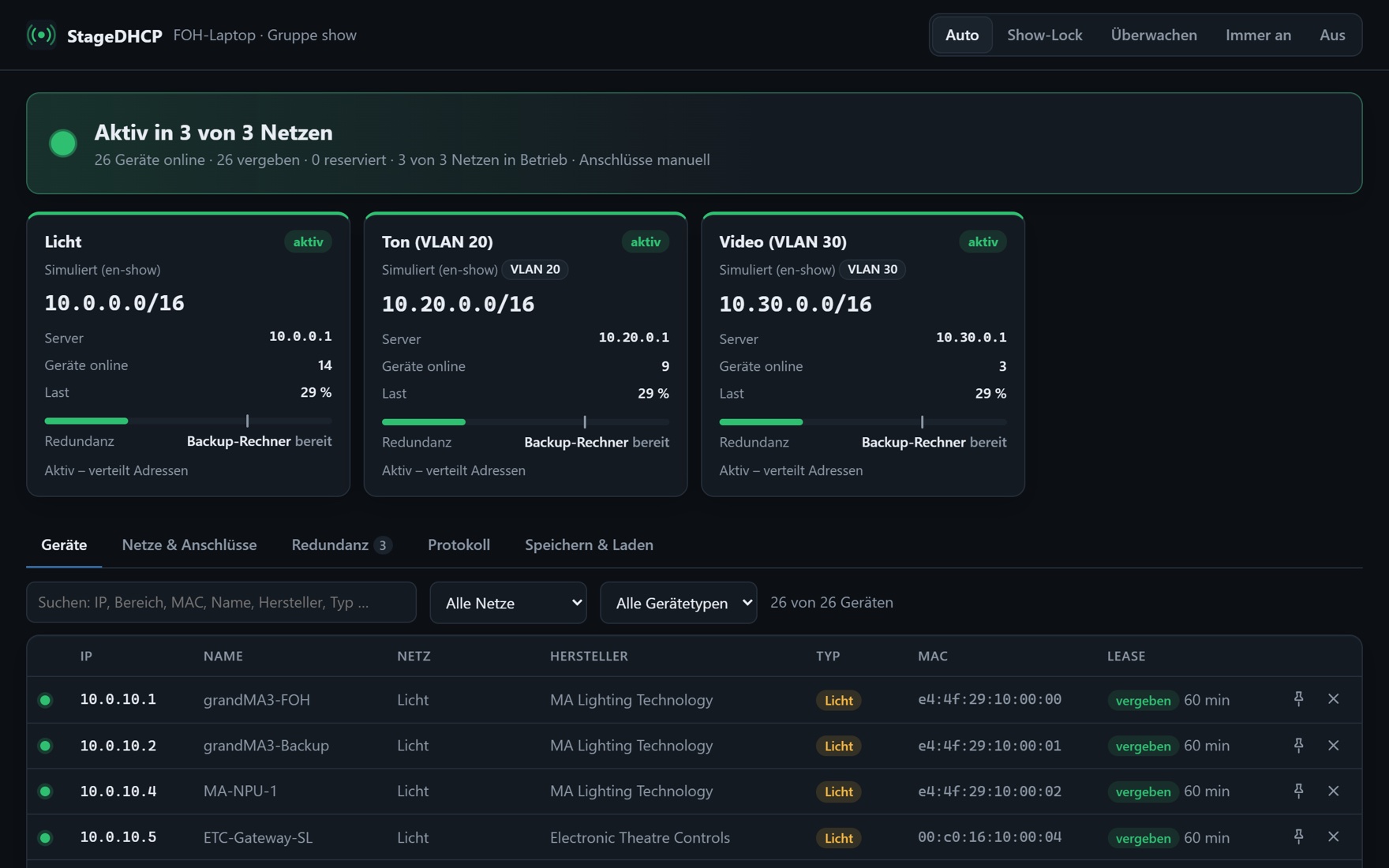
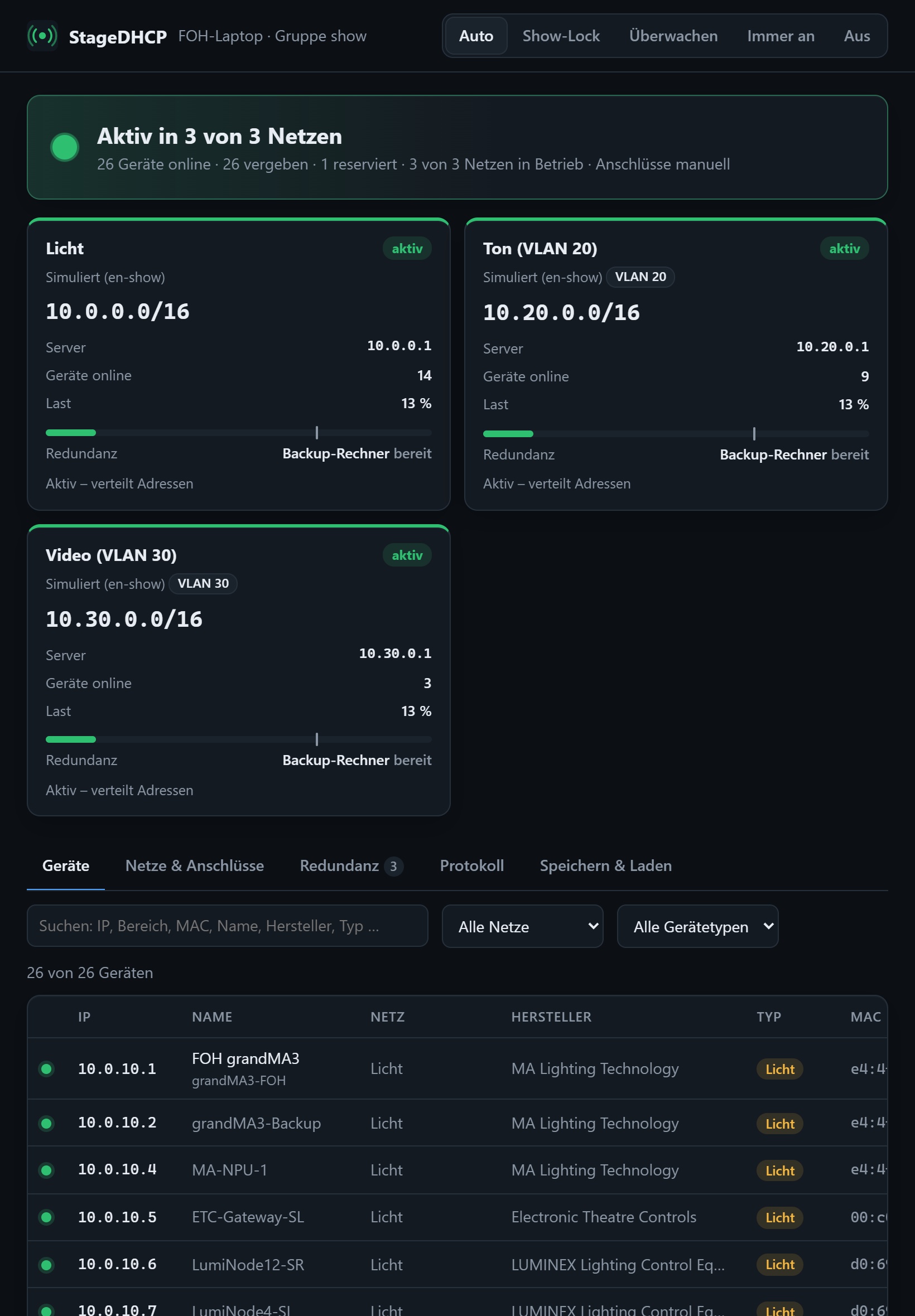
StageDHCP wird im Browser bedient. Die Oberfläche ist auf macOS und Windows identisch und bewusst dunkel gehalten, damit sie am FOH nicht blendet.
Kopfzeile

Statusfeld

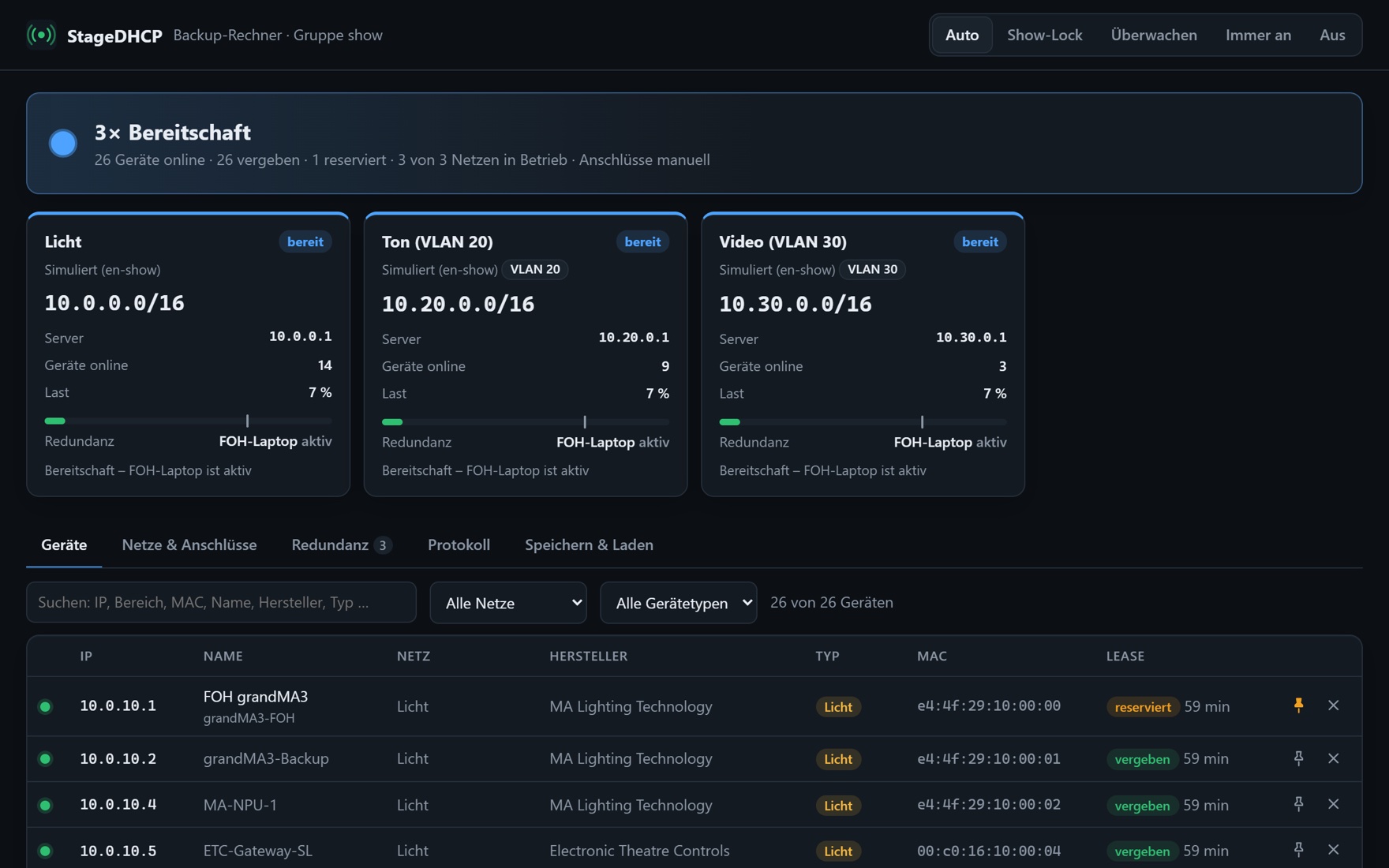
Die Farbe des Punkts verrät den Zustand. Grün heißt: StageDHCP verteilt Adressen. Blau: steht bereit oder übergibt gerade. Orange: Achtung, etwa ein fremder DHCP-Server, kein Link oder nur Überwachen. Rot: ein Problem. Grau: aus, beendet oder noch nichts zu tun.
Netz-Karten
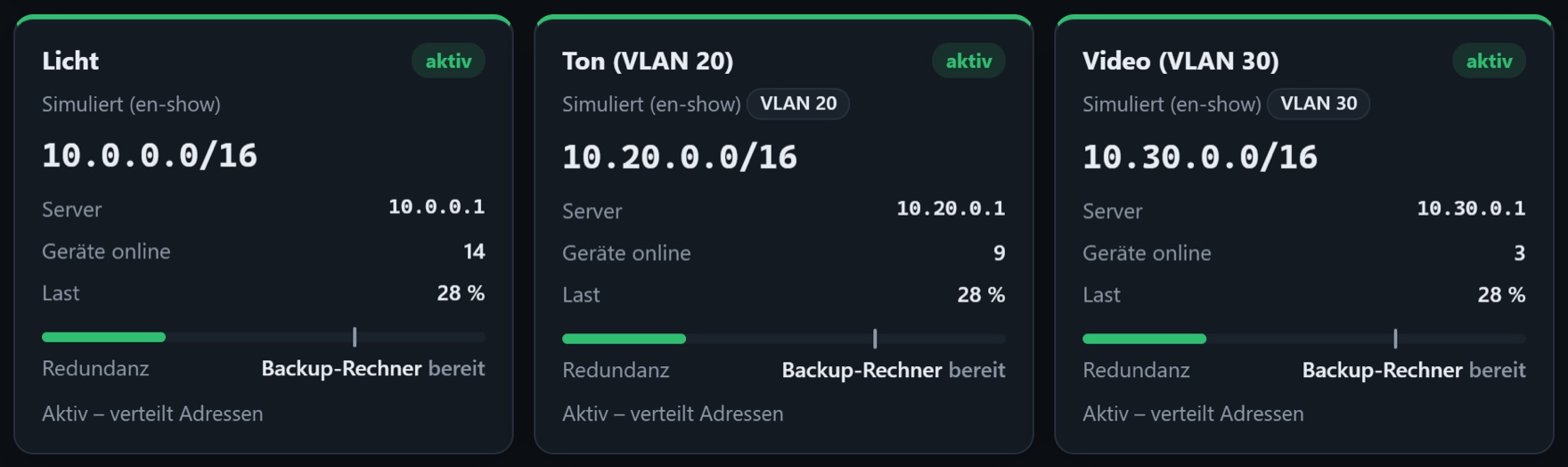
Der Balken zeigt die Auslastung des Anschlusses. Der kleine Strich darauf markiert die Schwelle, ab der der Lastausgleich greift. Oben rechts auf jeder Karte steht der Zustand des Netzes:
| Zustand | Bedeutung |
|---|---|
| aktiv | StageDHCP verteilt in diesem Netz Adressen. |
| bereit | Ein anderer StageDHCP ist aktiv; dieser Rechner hat alle Leases und übernimmt bei einem Ausfall. |
| sucht | StageDHCP prüft gerade, ob ein anderer DHCP-Server antwortet. |
| wartet | Bereit, aber noch nicht an der Reihe. |
| Übergabe | Die Server-Rolle wechselt gerade zu einem anderen Rechner. |
| fremder DHCP | Ein anderer DHCP-Server antwortet; StageDHCP hält sich zurück. |
| überwacht | Modus „Überwachen“: nur beobachten. |
| kein Link | Am Anschluss steckt kein Kabel oder die Gegenstelle ist aus. |
| Fehler | Etwas fehlt, etwa unter Windows ohne Npcap eine IPv4-Adresse am Anschluss. Die Meldung steht im roten Hinweis oben. |
| aus | Das Netz oder StageDHCP ist ausgeschaltet. |
| beendet | StageDHCP wurde über Programm beenden angehalten (siehe Kapitel 16). |
Registerkarten
Darunter liegen die Registerkarten Geräte, Netze & Anschlüsse, Redundanz, Protokoll und Speichern & Laden. Ganz unten auf der Seite stehen die Version und der Link Nach Updates suchen.
8Die Modi
Mit den Schaltflächen oben rechts legen Sie fest, wie StageDHCP sich verhält, wenn ein anderer DHCP-Server auftaucht. Der Modus gilt für alle Netze dieses Rechners.
| Modus | Verhalten | Wann verwenden |
|---|---|---|
| Auto | Verteilt Adressen, solange kein anderer DHCP-Server da ist. Taucht einer auf, zieht sich StageDHCP zurück. | Aufbau, Proben, Normalfall |
| Show-Lock | Einmal aktiv, wird während der Show nie automatisch umgeschaltet. Ein fremder Server wird nur laut gemeldet. | Während der Show |
| Überwachen | Nur beobachten: fremde DHCP-Server, Geräte und feste IPs anzeigen, selbst nichts verteilen. | Fremdes Netz prüfen, Fehlersuche |
| Immer an | Verteilt immer, auch wenn ein anderer DHCP-Server da ist, mit Warnung. | Nur wenn Sie genau wissen, warum |
| Aus | StageDHCP ist komplett aus. | Vorübergehend abschalten |
Warum Show-Lock?
Stellen Sie sich vor, mitten in der Show steckt jemand den Hallen-Router ins Show-Netz. Im Modus „Auto“ würde StageDHCP sich zurückziehen, und alle Geräte bekämen beim nächsten Erneuern Adressen vom Router. Das wäre schlimmer als zwei DHCP-Server. Im Modus Show-Lock bleibt StageDHCP deshalb aktiv und zeigt nur eine deutliche Warnung.
9Geräte: Liste, Suche, Reservierungen
Die Registerkarte Geräte listet alle Geräte, die von StageDHCP eine Adresse bekommen haben, mit IP, Name, Netz, Hersteller, Gerätetyp, MAC-Adresse und Lease.
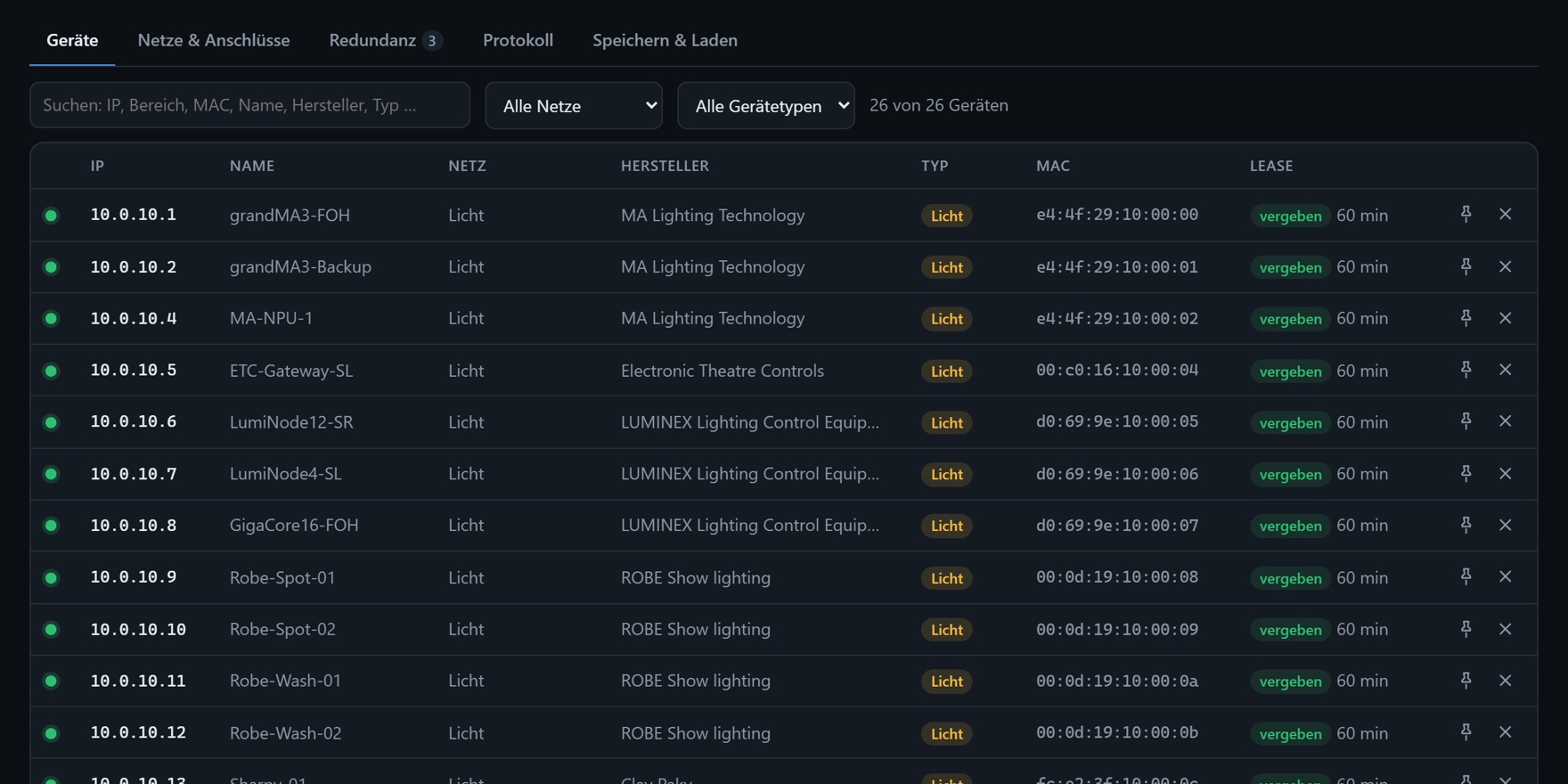
StageDHCP kennt die Hersteller aus dem IEEE-Register, darunter MA Lighting, ETC, Luminex, Robe, Yamaha, Shure, Audinate, d&b und Riedel. Daraus leitet es den Gerätetyp ab: Licht, Ton, Video, Netzwerk oder Rechner.
Suchen und filtern
Ins Suchfeld können Sie fast alles eingeben. Mehrere Begriffe müssen alle passen.
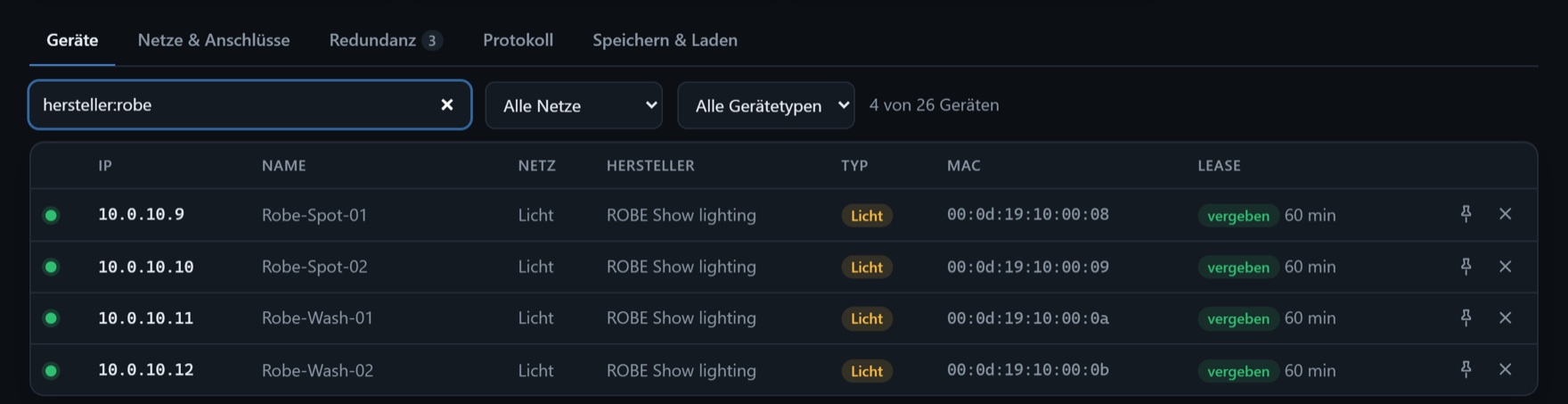
hersteller:robe zeigt nur die Scheinwerfer von Robe.| Eingabe | Findet |
|---|---|
10.0.10.5 | genau diese IP |
10.0.10.1-50 | einen Bereich (auch 10.0.10.1-10.0.10.50) |
10.0.10.0/24 | ein ganzes Netz |
00:0d:19, 000d19 | MAC-Adressen in jeder Schreibweise, auch Teile davon |
licht, ton, video, netzwerk, rechner | einen Gerätetyp |
hersteller:robe | einen Hersteller |
name:"FOH" | Namen, die „FOH“ enthalten |
netz:ton | Geräte im Netz „Ton“ |
ist:online, ist:offline | Geräte, die gerade erreichbar bzw. nicht erreichbar sind |
ist:reserviert, ist:fest | Reservierungen bzw. Geräte mit fester IP |
Neben dem Suchfeld filtern Sie zusätzlich nach Netz und Gerätetyp. Rechts daneben steht, wie viele Geräte gerade angezeigt werden.
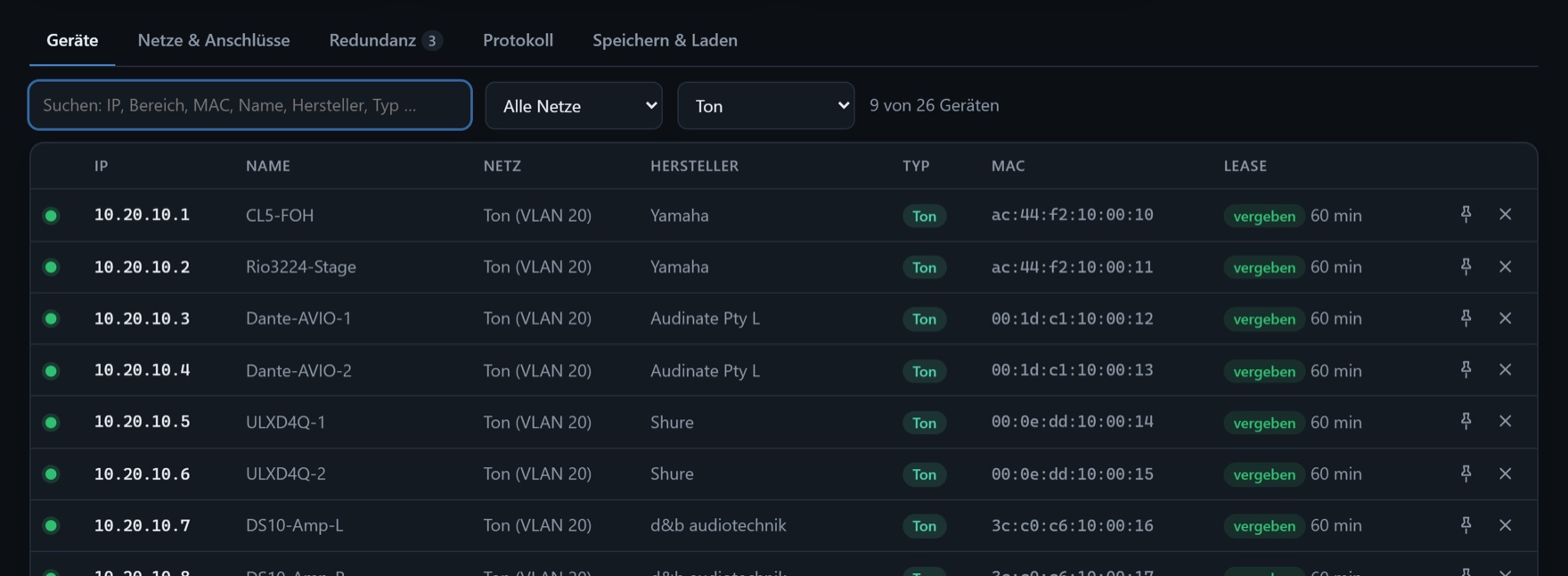
Geräte umbenennen
Klicken Sie in der Spalte Name auf einen Namen, tippen Sie den neuen ein und bestätigen Sie mit Enter. Der Name, den das Gerät selbst meldet, bleibt klein darunter stehen.
Adressen fest reservieren
Mit einer Reservierung bekommt ein Gerät immer dieselbe Adresse, auch beim nächsten Aufbau, nach Wochen und auf einem anderen StageDHCP-Rechner der Gruppe.
- Klicken Sie in der Zeile des Geräts rechts auf die Stecknadel.
- Prüfen Sie die vorgeschlagene IP-Adresse oder tragen Sie eine andere aus dem Netz ein. Geben Sie dem Gerät optional einen Namen.
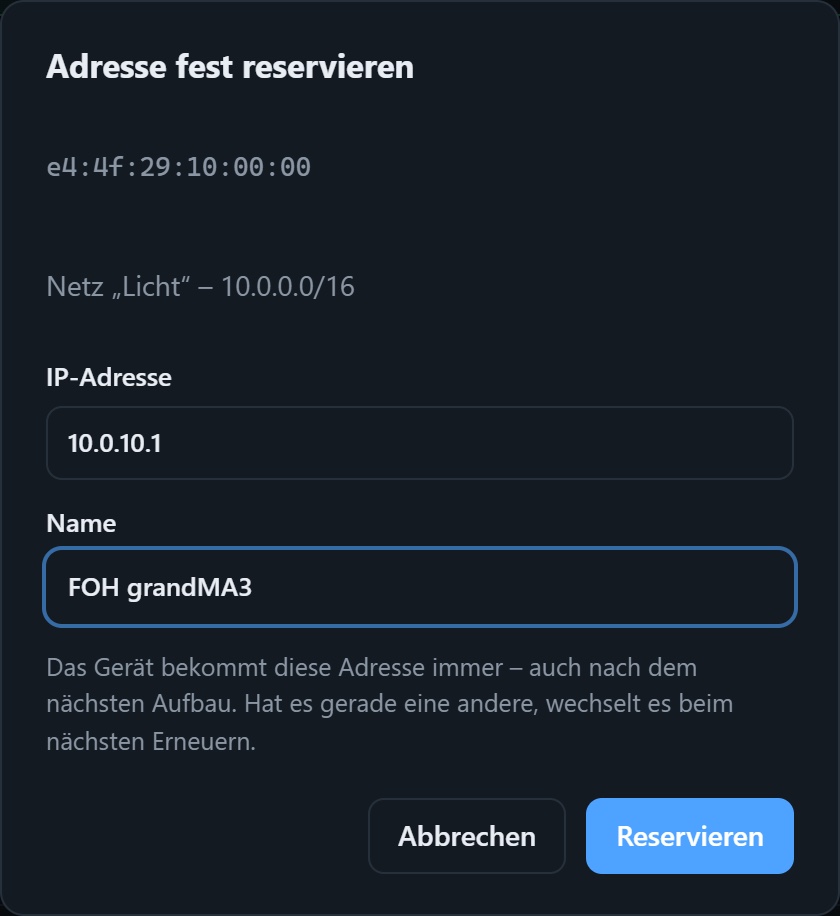
Der Dialog zum Reservieren. - Klicken Sie auf Reservieren. Die Stecknadel leuchtet, und in der Spalte Lease steht reserviert.
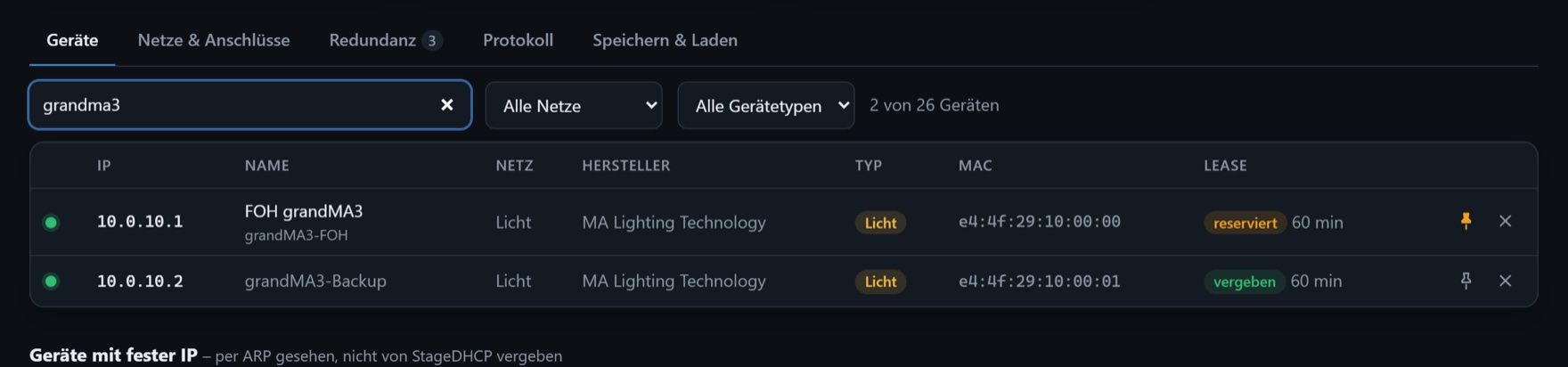
Das FOH-Pult hat jetzt eine feste Adresse.
Hat das Gerät gerade eine andere Adresse, wechselt es beim nächsten Erneuern. Ein erneuter Klick auf die Stecknadel hebt die Reservierung auf. Das × daneben löscht den Eintrag ganz; das Gerät bekommt beim nächsten Mal eventuell eine andere Adresse.
Geräte mit fester IP
Viele Show-Geräte haben eine fest eingestellte Adresse. StageDHCP erkennt sie per ARP und listet sie unter der Geräteliste. Bevor es eine Adresse vergibt, prüft es außerdem, ob sie schon jemand benutzt.

Liegt eine feste IP mitten im Vergabebereich (im Bild 10.0.10.3), sollten Sie sie schützen. Steht anderes Netz neben einer Adresse, passt das Gerät nicht zum Adressbereich des Netzes; dann müssen Sie es selbst umstellen.
10Netze & Anschlüsse
Unter Netze & Anschlüsse legen Sie fest, auf welchen Anschlüssen und VLANs StageDHCP arbeitet und welche Adressen es verteilt. Änderungen werden erst mit Speichern unten rechts übernommen; Zurücksetzen verwirft sie.
Automatisch oder manuell
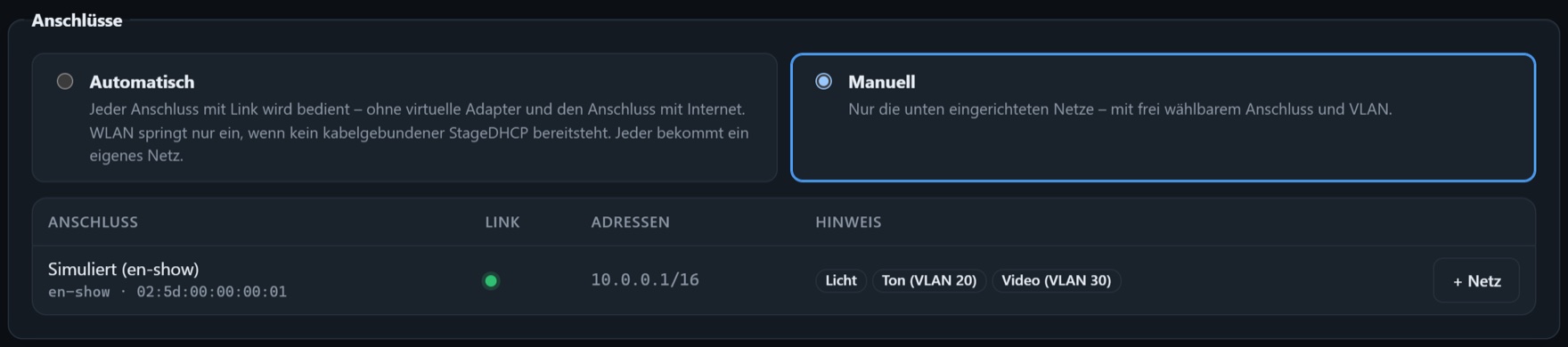
- Automatisch (Standard): Jeder kabelgebundene Anschluss mit Link wird bedient und bekommt ein eigenes Netz. Ausgenommen sind virtuelle Adapter und der Anschluss mit der Internetverbindung.
- Manuell: Nur die Netze, die Sie selbst einrichten, mit frei wählbarem Anschluss und VLAN.
Mit + Netz in der Zeile eines Anschlusses legen Sie dort ein weiteres Netz an, zum Beispiel für ein VLAN.
Ein Netz einstellen
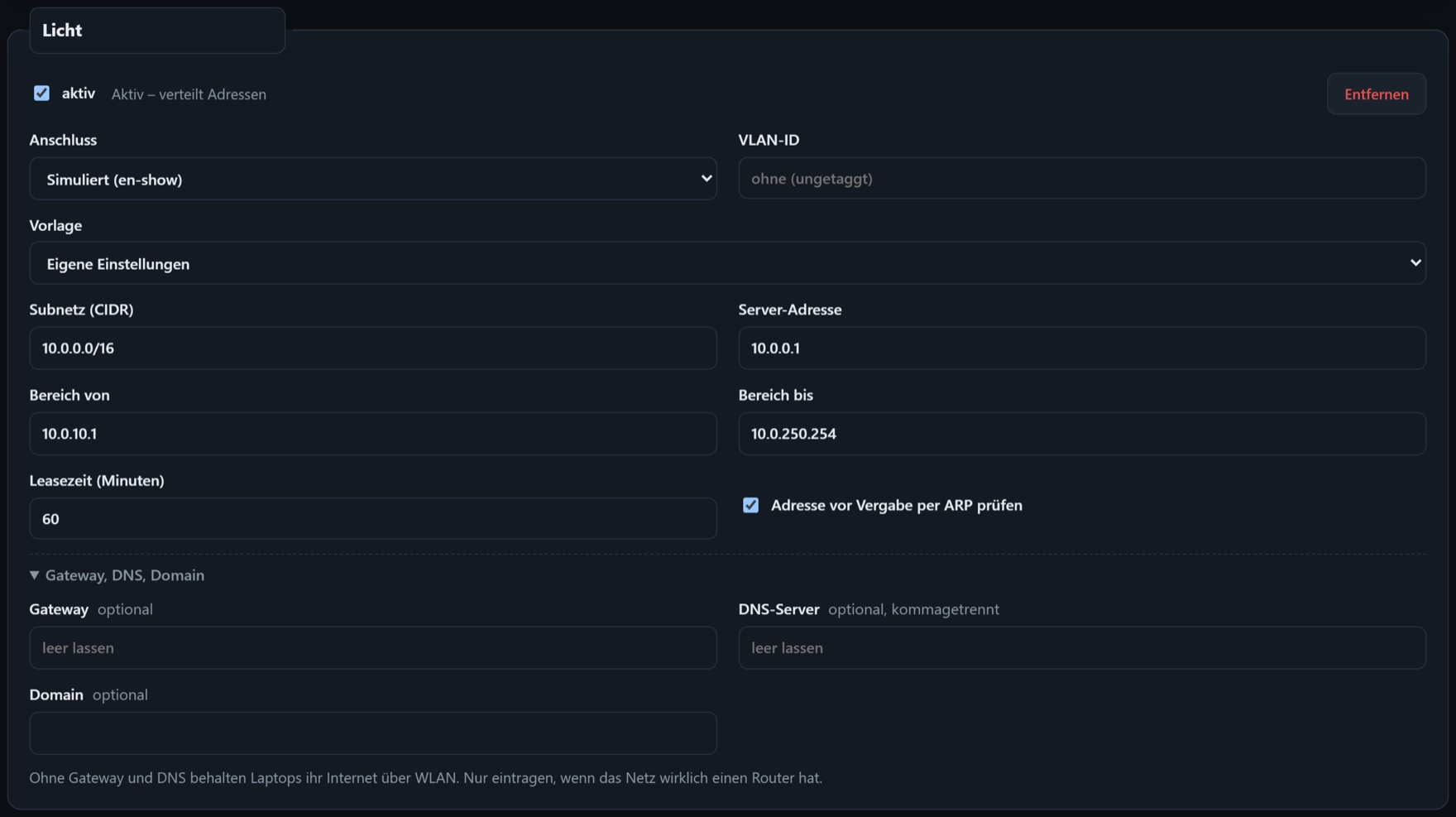
| Feld | Bedeutung |
|---|---|
| aktiv | Schaltet das Netz ein oder aus, ohne es zu löschen. |
| Anschluss, VLAN-ID | Wo das Netz liegt. Ohne VLAN-ID ist es ungetaggt. |
| Vorlage | Füllt die Felder darunter mit einem fertigen Profil (siehe Netzvorlagen). |
| Subnetz (CIDR) | Der Adressbereich des Netzes, z. B. 10.0.0.0/16. |
| Server-Adresse | Die Adresse, unter der StageDHCP in diesem Netz erreichbar ist. Bei Redundanz wandert sie mit. |
| Bereich von / bis | Aus diesem Bereich vergibt StageDHCP Adressen. Alles außerhalb bleibt frei für feste IPs. |
| Leasezeit | Wie lange eine Adresse gilt, bevor das Gerät sie erneuert (Standard 60 Minuten). |
| Adresse vor Vergabe per ARP prüfen | Konfliktschutz: StageDHCP vergibt keine Adresse, die schon benutzt wird. Eingeschaltet lassen. |
| Gateway, DNS, Domain | Optional. Bleiben sie leer, behalten Laptops ihr Internet über WLAN. |
Überschneiden sich zwei Netze, lehnt StageDHCP das Speichern ab. Ändern Sie das Subnetz eines aktiven Netzes, fragt StageDHCP nach: Die Geräte darin wechseln beim nächsten Erneuern ihre Adresse.
Netz hinzufügen und VLANs

Jedes VLAN ist ein eigenes Netz mit eigenem Subnetz, eigenen Leases, eigener Redundanz und eigenem Lastausgleich. Typisch ist „Licht“ ungetaggt, „Ton“ auf VLAN 20 und „Video“ auf VLAN 30.
- macOS: StageDHCP legt die VLAN-Anschlüsse selbst an und entfernt sie beim Beenden wieder.
- Windows: Windows kann VLANs nicht ohne das Werkzeug des Netzwerkkarten-Herstellers anlegen. Erstellen Sie den VLAN-Adapter im Treiber der Netzwerkkarte (etwa Intel PROSet oder das Realtek-Werkzeug) und wählen Sie ihn in StageDHCP als Anschluss, ohne VLAN-ID.
Der Switch-Port, an dem der Rechner hängt, muss die VLANs getaggt durchreichen.
WLAN
StageDHCP kann auch über WLAN arbeiten, aber nur als Notlösung: Ein Netz über WLAN hat immer die niedrigste Priorität. Es springt nur ein, wenn kein kabelgebundener StageDHCP derselben Gruppe bereitsteht, und gibt die Server-Rolle samt Leases ab, sobald einer da ist.
Vorlage für automatisch angelegte Netze

11Redundanz mit mehreren Rechnern
Installieren Sie StageDHCP auf zwei oder mehr Rechnern im Show-Netz, sichern sie sich gegenseitig ab, für jedes Netz einzeln. Einer ist aktiv, die anderen stehen bereit und haben laufend alle Leases. Fällt der aktive aus, übernimmt nach etwa 4 Sekunden ein anderer, mit derselben Server-Adresse. Die Geräte merken davon nichts.
Einrichten
- Installieren Sie StageDHCP auf jedem Rechner und verbinden Sie alle mit dem Show-Netz.
- Öffnen Sie auf jedem Rechner Netze & Anschlüsse und prüfen Sie den Abschnitt Diese Instanz:
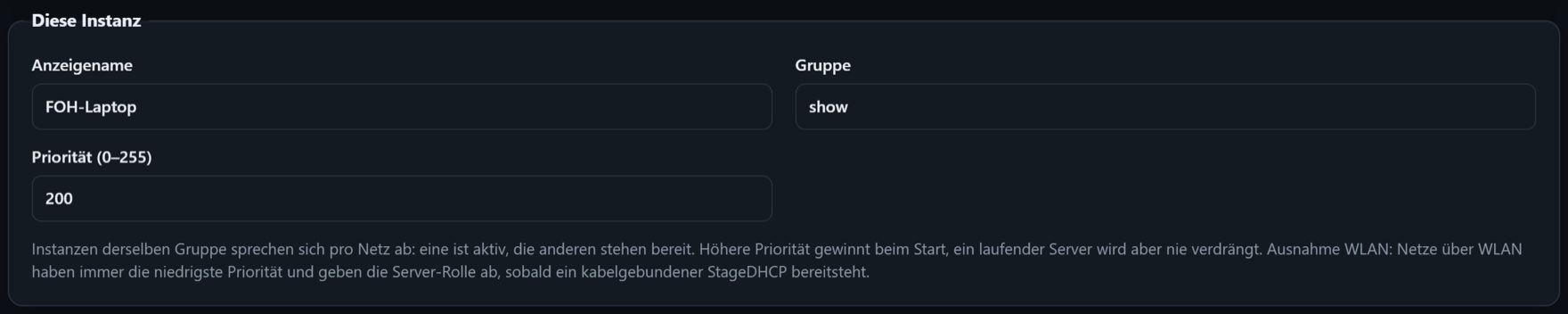
Name, Gruppe und Priorität dieses Rechners. - Anzeigename: damit Sie die Rechner auseinanderhalten, z. B. „FOH-Laptop“ und „Backup-Rechner“.
- Gruppe: auf allen Rechnern gleich (Standard
show). Nur Rechner derselben Gruppe sprechen sich ab. - Priorität (0–255): Der Rechner mit der höheren Priorität wird beim Start aktiv (Standard 100). Geben Sie dem Haupt-Rechner zum Beispiel 200.
- Speichern. Nach wenigen Sekunden finden sich die Rechner. In der Registerkarte Redundanz sehen Sie alle beteiligten Rechner.
Wichtig ist nur, dass alle Rechner dieselben Netze bedienen, also am selben Netz und im selben VLAN hängen. Die Absprache läuft direkt über Ethernet und braucht keine IP-Konfiguration. Windows-Rechner ohne Npcap sprechen sich per Broadcast an UDP-Port 6768 ab; dafür reicht die automatische Adresse 169.254.x.x. Mac, Windows mit und Windows ohne Npcap lassen sich mischen.
Die Registerkarte „Redundanz“
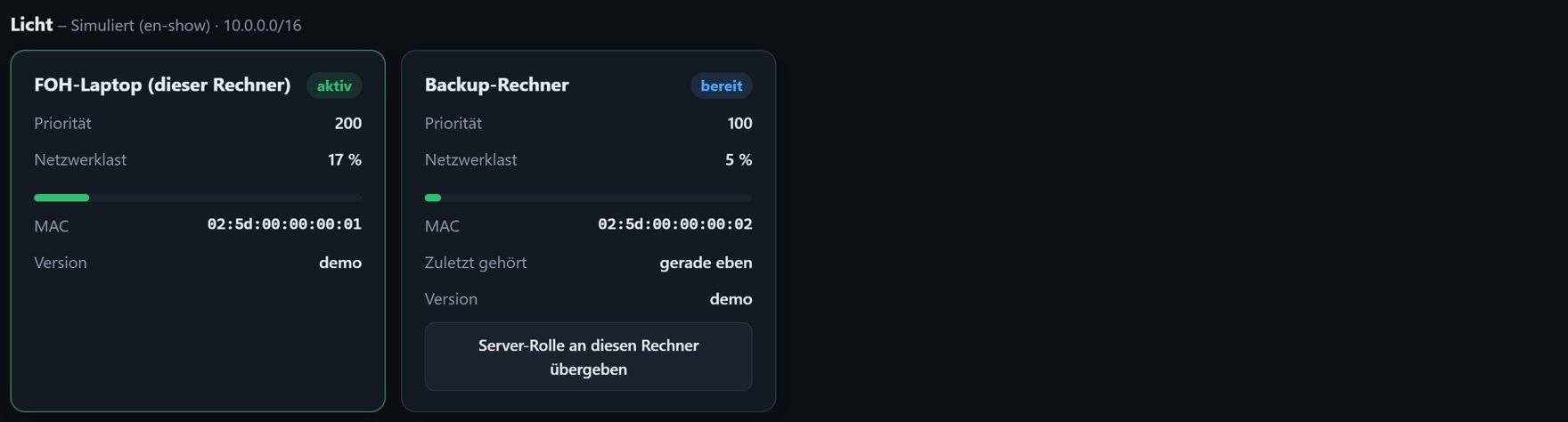
Mit Server-Rolle an diesen Rechner übergeben wechseln Sie die Rolle von Hand, etwa bevor Sie den aktiven Rechner neu starten. Die Geräte behalten ihre Adressen.
12Lastausgleich
Ist der Netzwerkanschluss des aktiven Rechners dauerhaft stark ausgelastet, zum Beispiel weil ein Medienserver Video zuspielt, übergibt StageDHCP die Server-Rolle nahtlos an einen weniger belasteten Rechner. Server-Adresse und alle Leases ziehen mit um.
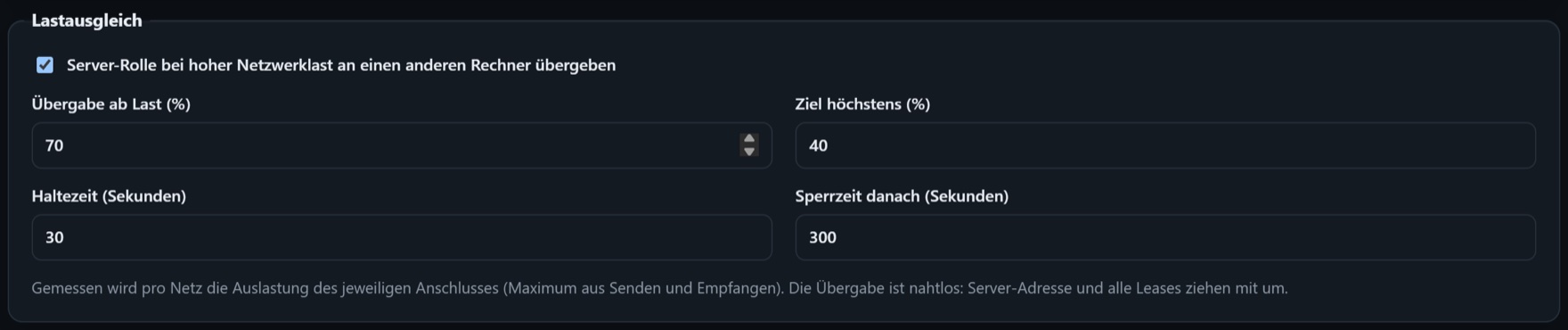
| Einstellung | Standard | Bedeutung |
|---|---|---|
| Übergabe ab Last | 70 % | Ab dieser Auslastung des Anschlusses wird die Übergabe vorbereitet. |
| Ziel höchstens | 40 % | Übergeben wird nur an einen Rechner, der höchstens so stark ausgelastet ist. |
| Haltezeit | 30 s | So lange muss die Last anliegen. Kurze Spitzen lösen nichts aus. |
| Sperrzeit danach | 5 min | Danach wird nicht gleich wieder übergeben, damit die Rolle nicht hin- und herspringt. |
So sieht eine Übergabe aus
- Die Last am aktiven Rechner steigt über die Schwelle; die Balken der Netz-Karten werden rot.
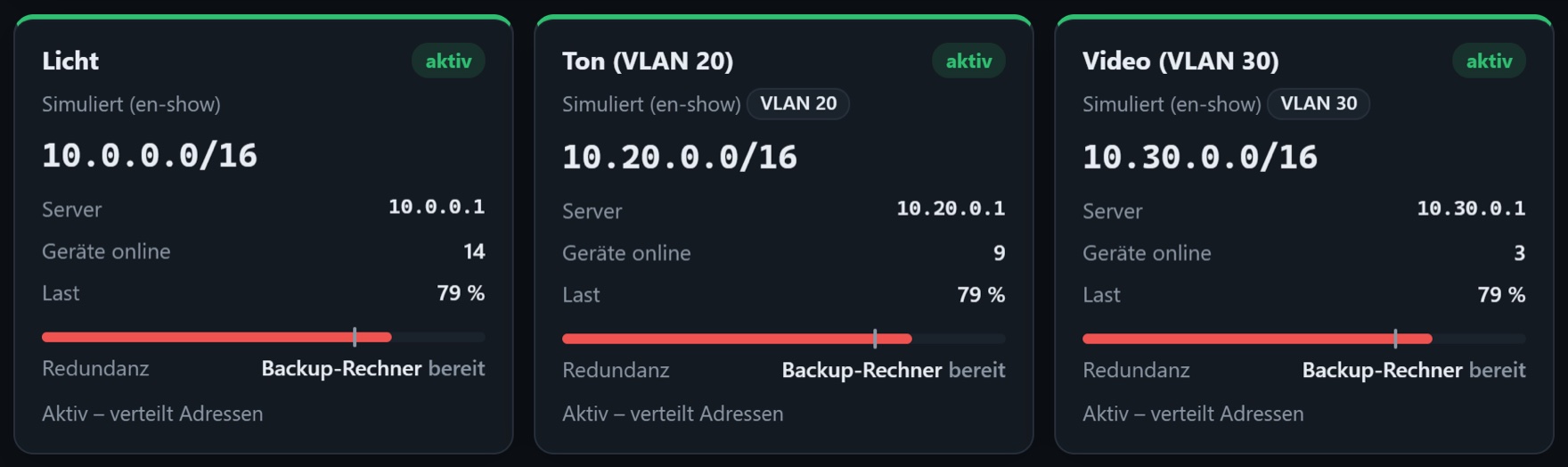
Der FOH-Laptop spielt Video zu: 77 % Last, der Strich markiert die Schwelle von 70 %. - Nach der Haltezeit übergibt StageDHCP die Server-Rolle. Im Protokoll steht, an wen und warum.
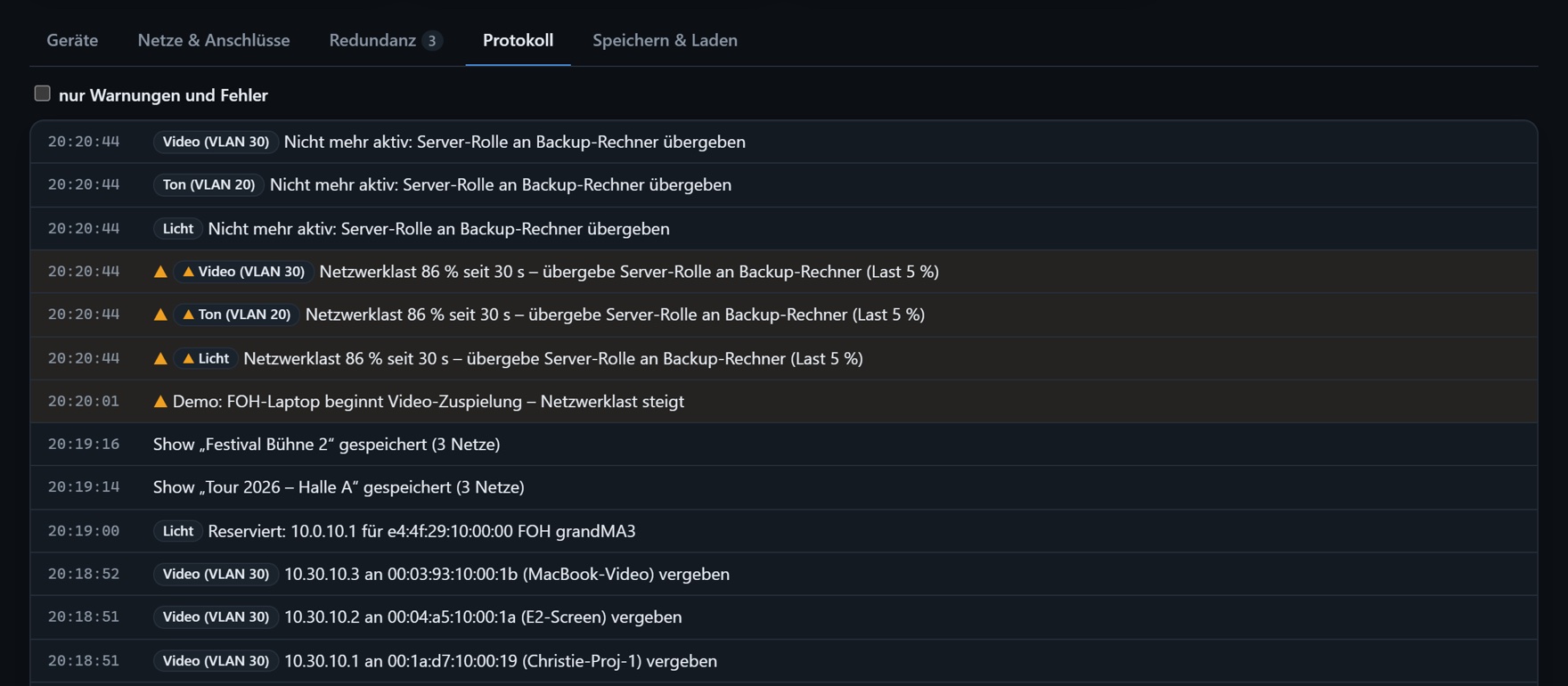
Das Protokoll: „Netzwerklast 86 % seit 30 s – übergebe Server-Rolle an Backup-Rechner“. - Der zweite Rechner ist jetzt aktiv, der erste steht bereit, mit allen Geräten und Reservierungen.
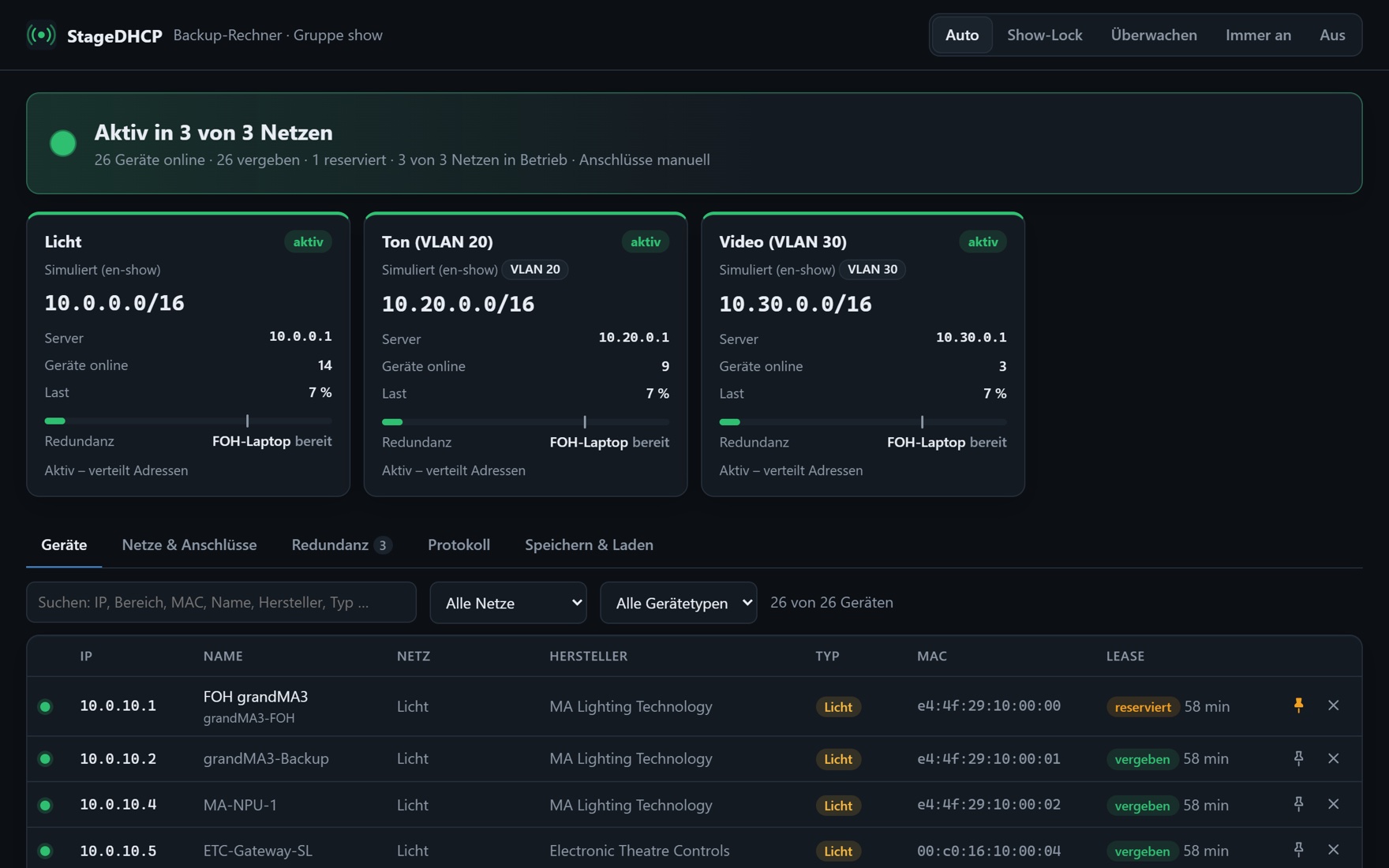
Der Backup-Rechner nach der Übergabe: aktiv in allen drei Netzen, der FOH-Laptop steht bereit.
Ausschalten können Sie den Lastausgleich mit dem Häkchen Server-Rolle bei hoher Netzwerklast an einen anderen Rechner übergeben.
13Speichern & Laden
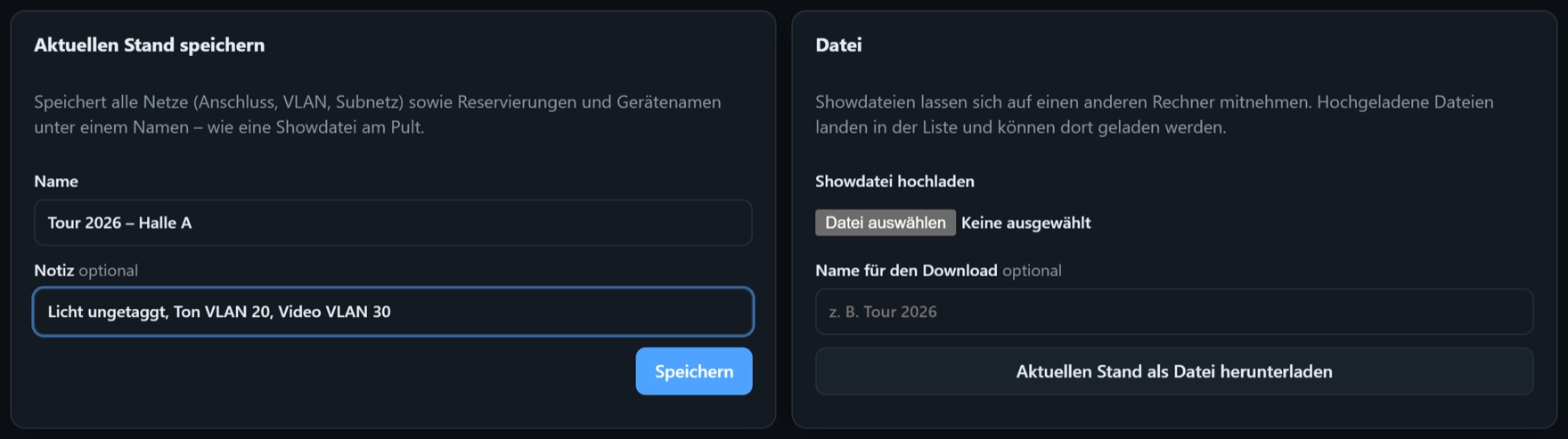
Wie eine Showdatei am Pult: Sie speichern den kompletten Stand (alle Netze mit Anschluss, VLAN und Subnetz, dazu Reservierungen und Gerätenamen) unter einem Namen und laden ihn beim nächsten Aufbau mit einem Klick wieder.
Eine Show speichern
- Öffnen Sie Speichern & Laden.
- Geben Sie einen Namen ein, z. B. „Tour 2026 – Halle A“, und optional eine Notiz.
- Klicken Sie auf Speichern. Gibt es den Namen schon, fragt StageDHCP, ob er überschrieben werden soll.
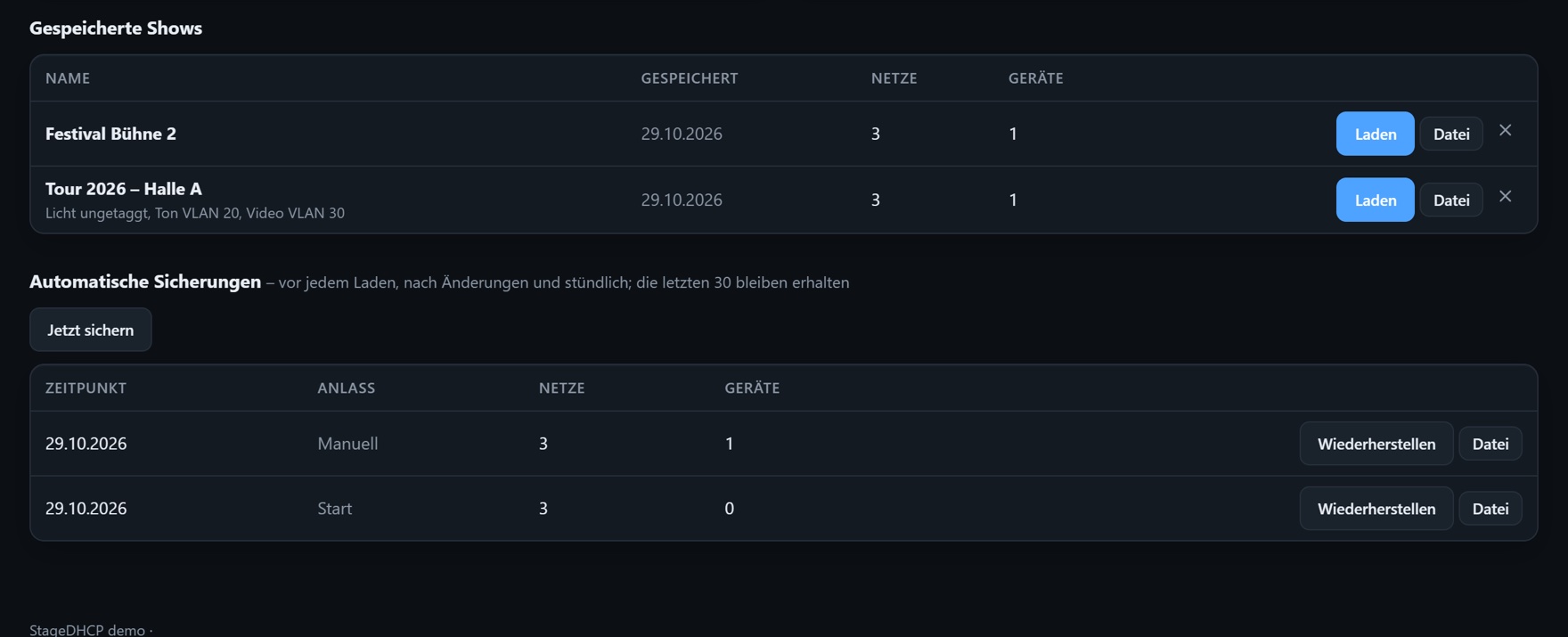
Eine Show laden
Klicken Sie in der Liste Gespeicherte Shows auf Laden. Netze und Reservierungen werden übernommen. Den bisherigen Stand sichert StageDHCP vorher automatisch.
Auf einen anderen Rechner mitnehmen
- Aktuellen Stand als Datei herunterladen speichert eine Showdatei (JSON). Optional geben Sie ihr vorher einen Namen.
- Auf dem anderen Rechner unter Showdatei hochladen wählen. Die Show erscheint in der Liste und kann sofort geladen werden.
Automatische Sicherungen
StageDHCP sichert selbst: vor jedem Laden, nach Änderungen und stündlich. Die letzten 30 Sicherungen bleiben erhalten. Mit Wiederherstellen setzen Sie Einstellungen, Netze und Reservierungen auf diesen Stand zurück; Modus und Zugriffseinstellungen bleiben dabei, wie sie sind. Jetzt sichern legt sofort eine Sicherung an.
14Bedienung vom iPad oder Tablet
Die Oberfläche passt sich an kleine Bildschirme an. So haben Sie StageDHCP am FOH auf dem iPad, während der Rechner im Rack steht.
Zugriff freischalten
Ab Werk ist die Oberfläche nur auf dem Rechner selbst erreichbar. Für den Zugriff von anderen Geräten:
- Öffnen Sie Netze & Anschlüsse und gehen Sie zum Abschnitt Zugriff auf diese Oberfläche.

Fernzugriff mit PIN. - Setzen Sie das Häkchen Von anderen Rechnern/Tablets erreichbar.
- Vergeben Sie eine PIN für Änderungen. Ohne PIN kann man von außen nur zusehen, aber nichts ändern.
- Speichern. Nach wenigen Sekunden ist die Oberfläche unter der Server-Adresse erreichbar, etwa
http://10.0.0.1:6767.
15Protokoll
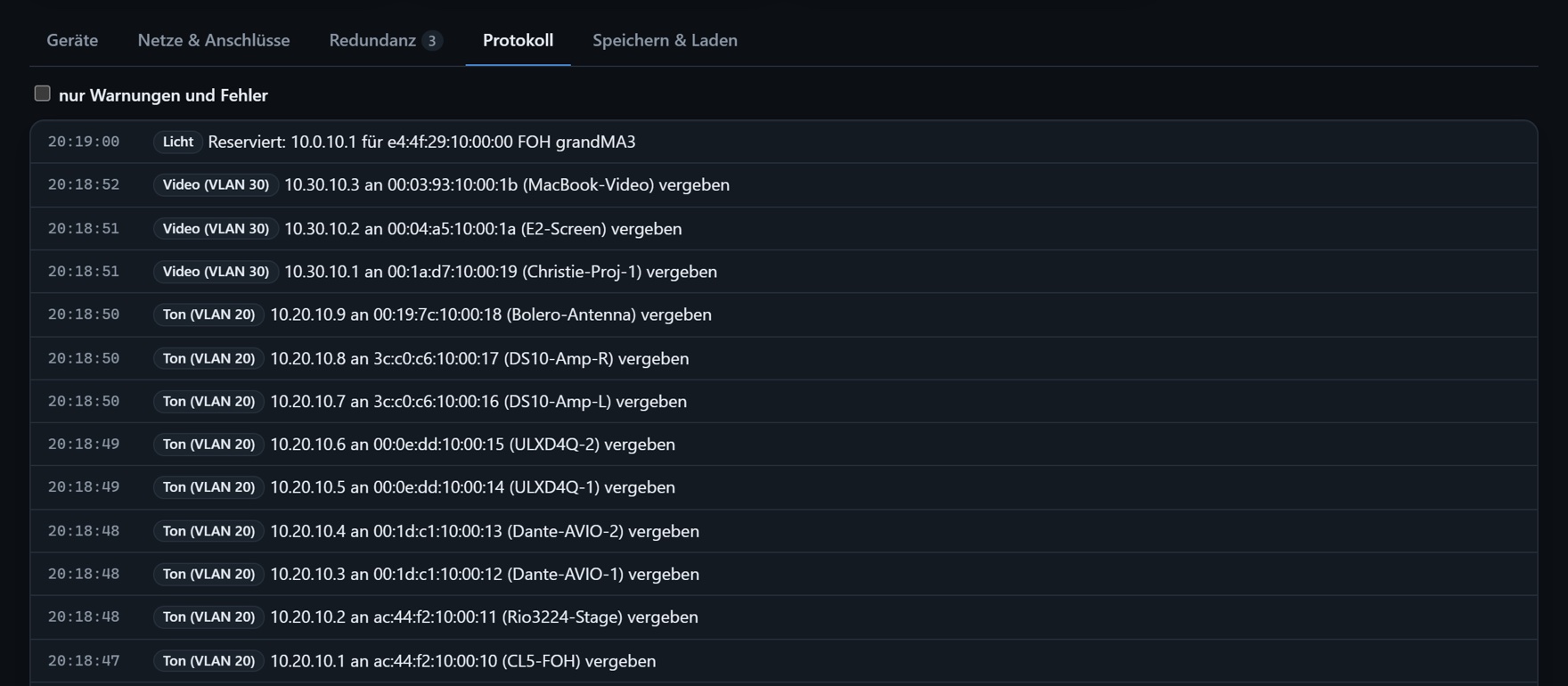
Unter Protokoll steht, was StageDHCP getan hat: vergebene Adressen, Reservierungen, Übernahmen, Übergaben, fremde DHCP-Server und Fehler, jeweils mit Uhrzeit und Netz.
16Menüleiste und Infobereich
Das StageDHCP-Symbol sitzt unter macOS in der Menüleiste und unter Windows im Infobereich der Taskleiste. Ein Klick darauf zeigt:
- den aktuellen Zustand, z. B. „Aktiv in 3 von 3 Netzen“, und die Zahl der Netze und Geräte,
- Oberfläche öffnen,
- Anleitung: öffnet diese Anleitung im Browser (ab Version 1.0.3),
- die Modi Auto (Aufbau), Show-Lock und Überwachen zum schnellen Umschalten,
- nur unter macOS: Hintergrunddienst einrichten …, Demo starten und Hintergrunddienst entfernen …,
- Programm beenden: beendet StageDHCP ganz (siehe unten).
Programm beenden und wieder starten
Programm beenden heißt: alles aus. StageDHCP hält alle Netze an, gibt die Server-Rolle ab und entfernt seine zusätzlichen Adressen und VLANs. Steht ein zweiter StageDHCP bereit, übernimmt er sofort; die Geräte behalten ihre Adressen. Ohne zweiten Rechner bekommen neue Geräte so lange keine Adresse.
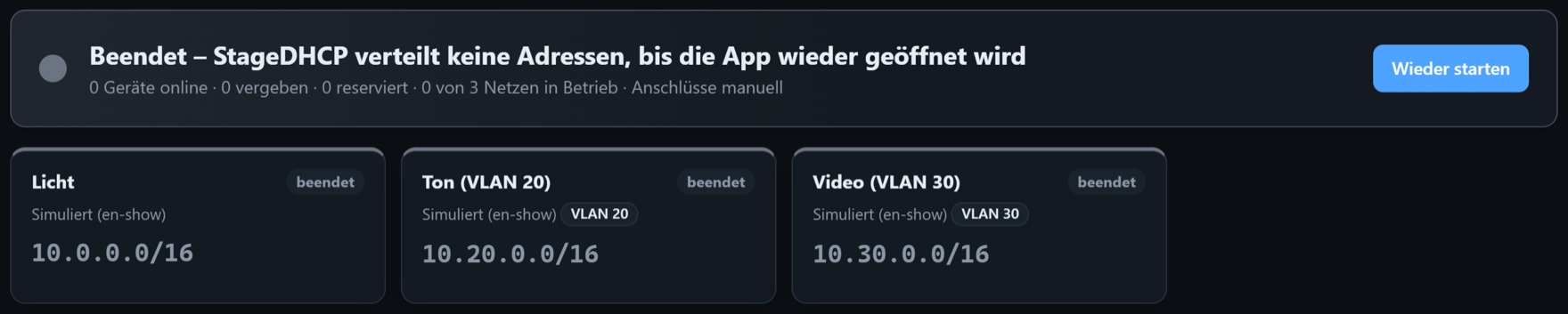
Wieder an geht es auf drei Wegen: die App öffnen (unter Windows über den Startmenü-Eintrag), in der Oberfläche auf Wieder starten klicken oder den Rechner neu starten. Das Anhalten gilt nur, bis der Dienst neu startet.
Zeigt das Symbol Dienst nicht erreichbar, startet der Dienst gerade oder er wurde beendet. Unter macOS heißt Hintergrunddienst nicht eingerichtet, dass Sie ihn noch über das Menü einrichten müssen.
17Updates
StageDHCP sucht selbst nach neuen Versionen: eine Minute nach dem Start und danach alle sechs Stunden. Ein Update lädt es im Hintergrund und prüft, ob die Datei unverändert und vom Hersteller signiert ist. Installiert wird nie ungefragt, also auch nicht mitten in einer Show.
- Liegt ein Update bereit, erscheint oben in der Oberfläche der Hinweis Update auf StageDHCP x.y.z ist bereit.
- Klicken Sie auf Jetzt installieren, wenn es passt. Der Dienst startet dabei neu und ist einige Sekunden nicht erreichbar; die Seite verbindet sich danach von selbst.
Unten auf der Seite steht aktuell, wenn es nichts Neues gibt. Mit Nach Updates suchen prüfen Sie sofort. Ohne Internet im Show-Netz versucht StageDHCP es einfach später wieder.
Versionen vor 1.0.0 haben noch keine automatischen Updates. Installieren Sie die aktuelle Version dort einmal von Hand über die alte; Einstellungen und Shows bleiben erhalten.
Teil 3 · Praxis
18Tutorials für typische Einsätze
A · Aufbau in einer Halle ohne DHCP
- Rechner mit StageDHCP per Kabel an den Show-Switch anschließen.
- Kurz warten. Nach etwa 10 Sekunden zeigt das Statusfeld Aktiv, und die ersten Geräte erscheinen in der Liste.
- Geräte, die fest auf DHCP stehen, bekommen jetzt Adressen ab
10.0.10.1. Ihr Pult erreicht sie sofort. - Wichtige Geräte (Pult, Nodes, Medienserver) mit der Stecknadel reservieren, damit sie beim nächsten Aufbau dieselbe Adresse bekommen.
- Prüfen Sie die Liste Geräte mit fester IP und schützen Sie Adressen, die im Vergabebereich liegen.
- Vor dem Einlass auf Show-Lock schalten.
B · Halle mit eigenem Router
Hängt das Show-Netz an einem Netz, in dem schon ein DHCP-Server läuft, hält sich StageDHCP im Modus Auto automatisch zurück und meldet:
- Gewollt (die Halle soll die Adressen verteilen): nichts tun. StageDHCP beobachtet weiter und springt ein, falls der Router ausfällt oder abgesteckt wird.
- Nicht gewollt (der Router hängt versehentlich im Show-Netz): Verkabelung prüfen und den Router aus dem Show-Netz nehmen. StageDHCP übernimmt danach von selbst.
- Mitten in der Show im Modus Show-Lock: StageDHCP bleibt aktiv und warnt deutlich. Beheben Sie die Ursache, sobald es geht. Zwei DHCP-Server im selben Netz führen zu Adresschaos.
C · Licht, Ton und Video getrennt per VLAN
- Am Switch den Port des StageDHCP-Rechners als Trunk einrichten: Licht ungetaggt, Ton als VLAN 20, Video als VLAN 30 getaggt.
- In StageDHCP unter Netze & Anschlüsse auf Manuell stellen.
- Das vorhandene Netz des Anschlusses in „Licht“ umbenennen.
- Unten den Anschluss wählen, VLAN-ID
20eintragen, + Netz hinzufügen, das neue Netz „Ton“ nennen. Dasselbe mit30für „Video“. Unter Windows stattdessen die VLAN-Adapter im Netzwerkkarten-Treiber anlegen und hier als Anschluss wählen. - StageDHCP schlägt für jedes Netz ein eigenes freies Subnetz vor. Passen Sie es bei Bedarf an, dann Speichern.
- Die Karten oben zeigen nun drei Netze. Mit dem Netzfilter der Geräteliste sehen Sie jedes Gewerk für sich.
D · Zwei Rechner für eine ausfallsichere Show
- StageDHCP auf beiden Rechnern installieren und beide ans Show-Netz hängen, bei VLANs auf beiden dieselben.
- Auf beiden Diese Instanz prüfen: gleiche Gruppe, sprechende Namen, dem Hauptrechner eine höhere Priorität geben.
- In Redundanz kontrollieren, dass der Hauptrechner aktiv und der zweite bereit ist.
- Testen: Netzwerkkabel am aktiven Rechner ziehen. Nach etwa 4 Sekunden ist der zweite aktiv, die Geräte behalten ihre Adressen.
- Kabel wieder einstecken. Der erste Rechner stellt sich bereit; die Server-Rolle bleibt, wo sie ist.
- Optional die Show speichern (Kapitel 13) und als Datei auf den zweiten Rechner mitnehmen.
E · Nächster Tourstopp
- Am Ende der Show: Speichern & Laden, Name z. B. „Tour 2026“, Speichern.
- In der nächsten Halle: Rechner anschließen, Speichern & Laden öffnen, bei „Tour 2026“ auf Laden klicken.
- Alle Netze, Reservierungen und Gerätenamen sind wieder da. Die Geräte bekommen ihre bekannten Adressen, Ihr Patch stimmt.
F · Art-Net im Netz 2.x.x.x
- Netze & Anschlüsse öffnen.
- Beim gewünschten Netz unter Vorlage Art-Net 2.x wählen. Subnetz, Server-Adresse und Bereich werden ausgefüllt (siehe Netzvorlagen).
- Speichern und die Rückfrage bestätigen. Die Geräte wechseln beim nächsten Erneuern ins neue Netz; wer es eilig hat, startet sie kurz neu.
19Fehlerbehebung
Ein Gerät bekommt keine Adresse
- Steht das Gerät wirklich auf DHCP? Viele Show-Geräte haben ab Werk eine feste IP. Dann erscheint es unter Geräte mit fester IP.
- Ist das Netz aktiv? Bei fremder DHCP verteilt ein anderer Server, bei bereit ein anderer StageDHCP.
- Hängt das Gerät im richtigen VLAN? Ein Gerät im VLAN „Ton“ bekommt nur eine Adresse, wenn StageDHCP auch dieses VLAN bedient.
- Ist der Vergabebereich voll? Bei sehr kleinen Netzen (Vorlage „Klein“) den Bereich vergrößern.
„Fremder DHCP-Server“ wird angezeigt
Ein anderer DHCP-Server antwortet im Netz. Der Hinweis nennt dessen Adresse und MAC-Adresse (unter Windows ohne Npcap steht dort „MAC unbekannt“). Siehe Tutorial B. Über WLAN gehen Antworten fremder Server oft verloren; StageDHCP behandelt einen dort gesehenen Server deshalb 15 Minuten lang als vorhanden.
Roter Hinweis „Problem“ unter Windows
Ohne Npcap arbeitet StageDHCP über Windows-Bordmittel und braucht dafür eine IPv4-Adresse am gewählten Anschluss. Meldet StageDHCP „keine IPv4-Adresse“, warten Sie einen Moment, bis Windows die automatische Adresse 169.254.x.x vergeben hat, oder stellen Sie am Anschluss eine feste Adresse ein. Bleibt der Hinweis, starten Sie den Rechner neu. Alternativ installieren Sie Npcap; damit arbeitet StageDHCP auch an Anschlüssen ohne IPv4-Adresse.
Ein Anschluss zeigt „kein Link“
Kabel, Switch-Port und Adapter prüfen. Bei USB-Adaptern hilft oft Aus- und wieder Einstecken.
Das WLAN lässt sich nicht als Anschluss wählen
Das ist Absicht: Ein WLAN mit Internetverbindung bedient StageDHCP nie, weil dort fast immer ein Router zuständig ist.
Die Oberfläche öffnet sich nicht
- Läuft der Dienst? Das Symbol in Menüleiste bzw. Infobereich zeigt es an. Unter Windows: Dienste öffnen und prüfen, ob „StageDHCP“ läuft.
- Direkt im Browser
http://127.0.0.1:6767/aufrufen. - Von einem anderen Gerät aus: Ist der Fernzugriff eingeschaltet?
Zwei StageDHCP-Rechner sehen sich nicht
- Gleiche Gruppe eingestellt?
- Hängen beide am selben Netz bzw. VLAN? Die Absprache läuft direkt über Ethernet und braucht dieselbe Schicht 2.
- Filtert der Switch unbekannte Ethernet-Frames? Dann den EtherType
0x88B5zulassen. - Windows ohne Npcap: Die Absprache läuft per Broadcast an UDP-Port 6768. Die nötige Freigabe in der Windows-Firewall richtet das Setup ein; eine zusätzliche Firewall darf diesen Port nicht sperren.
Das Statusfeld zeigt „Beendet“
Jemand hat StageDHCP über Programm beenden angehalten. Klicken Sie auf Wieder starten oder öffnen Sie die App erneut.
Einstellungen kaputtgespielt
Unter Speichern & Laden eine automatische Sicherung von vorher Wiederherstellen.
20Deinstallieren
macOS
- Im Menüleisten-Symbol Hintergrunddienst entfernen … wählen und bestätigen.
- StageDHCP aus dem Programme-Ordner in den Papierkorb ziehen.
Windows
- Einstellungen → Apps → Installierte Apps öffnen.
- Bei StageDHCP auf Deinstallieren klicken. Dienst, Firewall-Freigabe und Autostart werden entfernt.
Einstellungen, Shows und Sicherungen bleiben in beiden Fällen erhalten (siehe Dateien). Installieren Sie StageDHCP später erneut, ist alles wieder da. Wollen Sie alles entfernen, löschen Sie zusätzlich diesen Ordner.
AAnhang
Netzvorlagen
| Vorlage | Netz | Server | Vergabebereich |
|---|---|---|---|
| Standard | 10.0.0.0/16 | 10.0.0.1 | 10.0.10.1 – 10.0.250.254 |
| Art-Net 2.x | 2.0.0.0/8 | 2.0.0.1 | 2.0.10.1 – 2.0.250.254 |
| Art-Net 10.x | 10.0.0.0/8 | 10.0.0.1 | 10.0.10.1 – 10.0.250.254 |
| Klein | 192.168.100.0/24 | 192.168.100.1 | .100 – .250 |
Alle Werte lassen sich frei anpassen. Weitere Netze bekommen automatisch das nächste freie Subnetz.
Dateien
| macOS | Windows | |
|---|---|---|
| Programm | /Applications/StageDHCP.app | C:\Program Files\StageDHCP |
| Einstellungen, Leases, Shows, Sicherungen, Log | /Library/Application Support/StageDHCP | C:\ProgramData\StageDHCP |
Kommandozeile
Für Fortgeschrittene steckt eine Kommandozeile mit drin: unter macOS /Applications/StageDHCP.app/Contents/Helpers/stagedhcp, unter Windows C:\Program Files\StageDHCP\stagedhcp.exe.
| Befehl | Wirkung |
|---|---|
stagedhcp status | Zustand des laufenden Dienstes anzeigen |
stagedhcp ui | Oberfläche im Browser öffnen |
stagedhcp interfaces | Netzwerkanschlüsse anzeigen |
stagedhcp probe NAME | Einmalig nach DHCP-Servern suchen (Administrator) |
stagedhcp demo | Demo starten |
stagedhcp install / uninstall | Hintergrunddienst einrichten bzw. entfernen (Administrator); Daten bleiben |
stagedhcp run -mode show | Im Vordergrund starten, hier im Modus Show-Lock (Administrator) |
stagedhcp version | Version anzeigen |
Modi auf der Kommandozeile: auto, show, monitor, always, off. Ohne Argumente (etwa per Doppelklick) zeigt StageDHCP ein kleines Menü.
Netzwerk und Firewall
| Was | Wo |
|---|---|
| DHCP | UDP 67 und 68 |
| Oberfläche | TCP 6767 (Demo: 6780 und 6781) |
| Absprache zwischen StageDHCP-Rechnern | Ethernet, EtherType 0x88B5, ohne IP |
| Absprache unter Windows ohne Npcap | UDP 6768 (Broadcast) |
Unter Windows richtet das Setup die Firewall-Freigabe selbst ein.
Begriffe
| Begriff | Erklärung |
|---|---|
| DHCP | Verfahren, mit dem Geräte ihre IP-Adresse automatisch bekommen. |
| Subnetz / CIDR | Ein Adressbereich, geschrieben als Adresse und Länge, z. B. 10.0.0.0/16 für 10.0.0.0 bis 10.0.255.255. |
| VLAN | Ein logisch getrenntes Netz auf demselben Kabel, gekennzeichnet durch eine Nummer (1–4094). |
| ARP | Verfahren, mit dem Geräte im lokalen Netz herausfinden, wer eine Adresse benutzt. StageDHCP nutzt es zum Konfliktschutz. |
| Lease | Eine vergebene Adresse mit Laufzeit. |
| Reservierung | Feste Zuordnung von MAC-Adresse zu IP-Adresse. |
| Server-Rolle | Die Aufgabe, in einem Netz Adressen zu verteilen. Sie hat immer genau ein StageDHCP. |
| Gruppe, Priorität | Welche StageDHCP-Rechner sich absprechen und wer beim Start bevorzugt aktiv wird. |
| Npcap | Optionaler Treiber für Windows, über den StageDHCP Netzwerkpakete direkt senden und empfangen kann. Kostenlos für bis zu fünf Rechner. |